

1. Achtergrond
1.1 Waarom een urencalculator?
De urencalculator is een essentieel onderdeel van de urenverantwoording in MSF. Het automatiseert het proces van 'ontrafelen': het omzetten van gewerkte tijden (diensten) naar specifieke urenregels op werksoorten op basis van vooraf gedefinieerde regels vanuit een cao of klantspecifieke afspraak.
Met een urencalculator worden cao- of inlenersregels eenmalig geïnterpreteerd en vastgelegd, in plaats van bij iedere urenstaat opnieuw.
Degene die de uren schrijft of accordeert hoeft geen kennis te hebben van de cao-regels en kan geen verkeerde keuzes voor werksoorten meer maken.
Het doel van een urencalculator is handmatige berekeningen elimineren, fouten reduceren en voldoen aan complexe wet- en regelgeving. In de WTTA die ingaat per 1-1-2027 bevat normeis 5.5g: Adequate loonadministratie verplichtingen tav de urenregistratie:
De methode van urenregistratie moet sluitend zijn en controle daarop mogelijk maken. Werkbriefjes en elektronische gegevensuitwisseling moeten daarom minimaal de volgende gegevens bevatten:
-
naam;
-
week-/periodenummer;
-
begin- en eindtijd per dag, inclusief niet-betaalde pauzetijdstippen;
-
locatie werkplek.
Let op: Deze eis is niet van toepassing als gewerkt wordt volgens een voorspelbaar arbeidspatroon, mét een vaste week- of maandbetaling, én minimaal 1,5 keer het bruto geldende WML.
1.2 Wat doet een urencalculator?
De urencalculator is een ‘urenontrafelaar’ die bepaalt hoe een geschreven dienst moet worden verdeeld over verschillende werksoorten. Op basis van de urencalculator wordt bepaald voor welke tijdvensters eventueel een toeslag van toepassing is en als gesignaleerd wordt dat er sprake is van overwerk wordt dat automatisch toegekend.
De urencalculator zet automatisch de juiste werksoorten voor op basis van:
-
activiteit;
-
dag / datum;
-
tijdstip / aantal uur;
-
pauzes
Gebruikers voeren diensten in (begin- en eindtijd). De urencalculator herkent op basis van de datum en tijd welke regels van toepassing zijn en splitst de dienst automatisch op in urenregeldetails (Hour Line Details). Hierbij wordt rekening gehouden met pauzes, feestdagen en drempels voor overwerk.
1.3 Voorbeeld urencalculator
Uren worden per activiteit verdeeld over tijdslots op basis van begin- en eindtijd van de op de activiteit geschreven dienst, en vervolgens vertaald naar werksoorten.
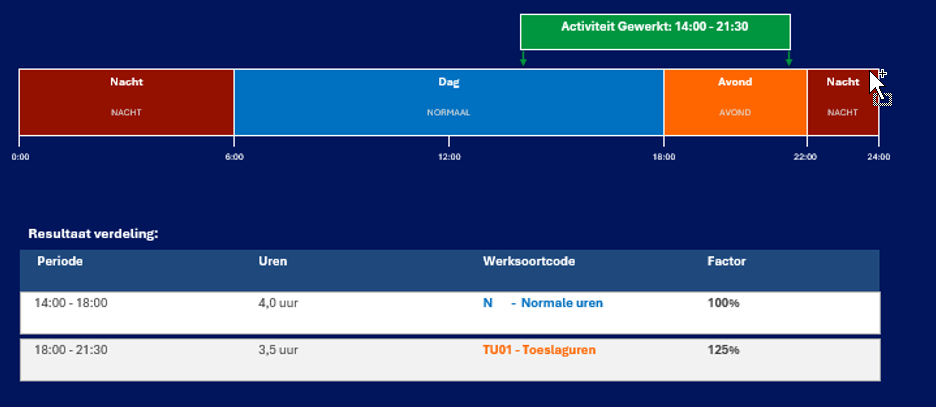
Voorbeeld: verdeling van een dienst over tijdslots en werksoorten
2. Activiteiten en -sets
2.1 Wat doet een activiteit?
Een dienst in de urenstaat wordt altijd geschreven op een activiteit. In basis is dat een activiteit voor gewerkte uren die wordt gebruikt als doorsnijding om een werksoort aan een tijdslot te koppelen.
Wanneer 1 tijdslot 2 opties aan werksoorten heeft kun je dat aansturen vanuit 2 verschillende activiteiten.
Denk hierbij aan:
-
Ploegendiensten (2, 3 of 5 ploegen)
-
Gewerkte uren op locatie (met evt. reiskostenvergoeding)
-
Thuiswerk (met thuiswerkvergoeding)
-
Standby uren
-
De resource kiest dan tijdens het schrijven van de uren uit de activiteiten:
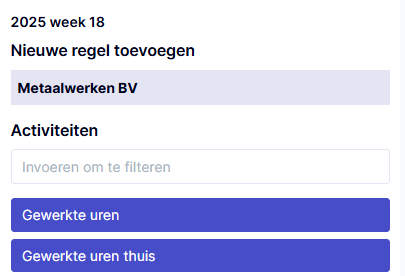
Activiteiten op het portaal kunnen worden vertaald en voorzien van een sorteervolgorde en webicoon. Portalgebruikers kunnen activiteiten daarmee zien in hun eigen taal en de meestgebruikte activiteiten (zoals Gewerkt) kunnen bovenaan worden geplaatst. Daarnaast maakt een geschikt icoon in de portal visueel duidelijk om wat voor type activiteit het gaat.
Nieuwe activiteiten krijgen standaard:
-
Sorteervolgorde 999
-
Een Nederlandse vertaling op basis van de omschrijving
-
Een duidelijke vertaalsleutel in de vorm Activity_<code> (bijv. Activity_GEWERKT)
-
Activiteit met tijdsregistratie wordt op webicoon clock gezet.
-
Overlapmethode Niet toegestaan
-
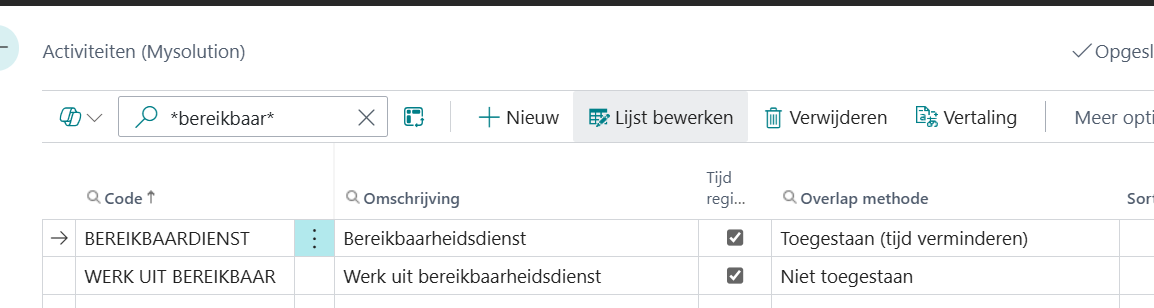
Standaard kunnen er op één datum géén 2 activiteiten tegelijkertijd worden geschreven. Echter, de overlapmethode kan aangepast worden naar ‘Toegestaan’ of ‘Toegestaan (tijd verminderen)’. Dit kan bijvoorbeeld relevant zijn bij bereikbaarheids- of slaapdiensten.
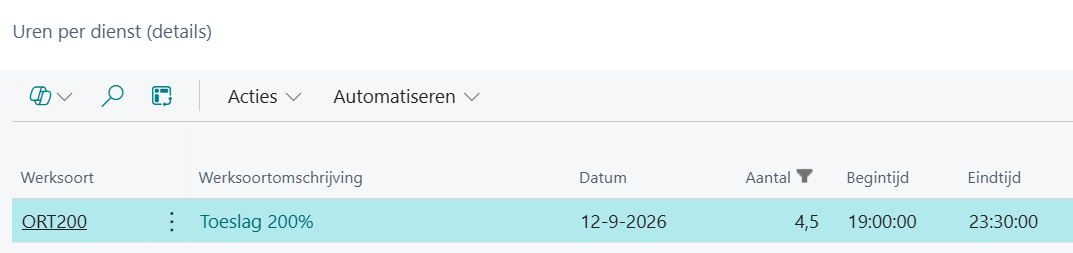
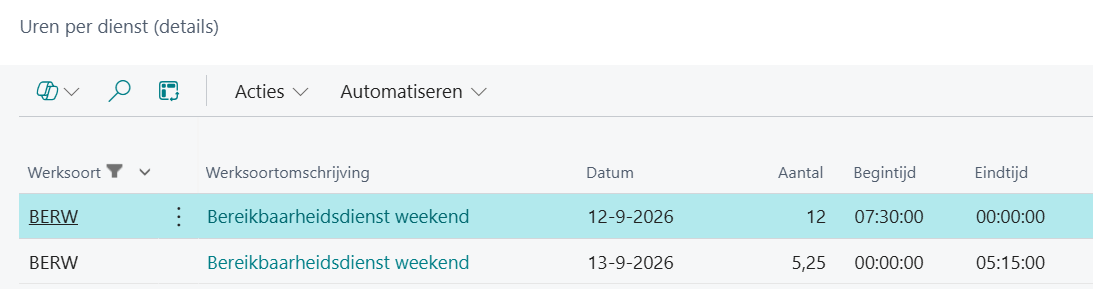
Voorbeeld: bereikbaarheidsdienst verminderen met uren die op werk uit bereikbaarheidsdienst wordt geschreven = overlapmethode ‘Toegestaan (tijd verminderen’):
Urenstaat met overlap in dienst opvoeren lukt
Ontrafeling
-
Gewerkt van 19.00-23:30 = 4,5 uur
-
Bereikbaar voor 21,75 uur - 4,5 uur = 17,25 uur
2.2 Wat is een activiteitenset?
Een activiteitenset is een bundeling van activiteiten in een set die een resource mag gebruiken, bijvoorbeeld:
-
Alleen normale uren of alleen ploegendiensten;
-
Een set met gewerkte uren op locatie en één met zowel gewerkte uren op locatie als gewerkte uren thuis
Met een activiteitenset op de plaatsing (projectresource) kun je de te kiezen activiteiten inperken of juist uitbreiden. Op de activiteit geef je aan of deze via de portal (web) gebruikt mag worden. Standaard is tijdregistratie van toepassing. Dit zal in de meeste gevallen ook gewenst zijn. Wanneer dit uitgevinkt wordt dan kan er in aantallen geschreven worden, bijvoorbeeld voor vakantieuren, maar in de meeste gevallen zal dit niet meer gebruikt worden en kunnen niet gewerkte uren tegenwoordig buiten de calculator om geschreven worden zie paragraaf 8.5
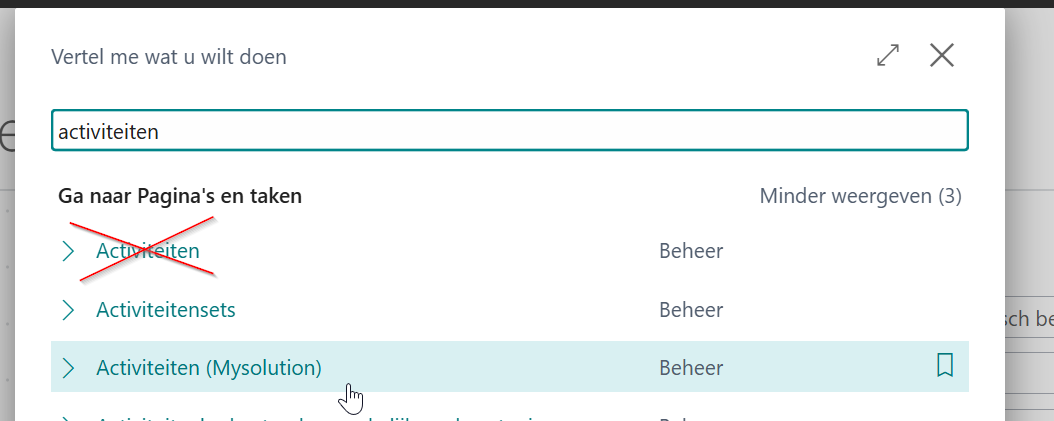
De activiteiten zijn terug te vinden in MSF onder ‘Activiteiten (Mysolution)’
Voorbeeld
4 activiteiten verdeeld over 2 activiteitensets

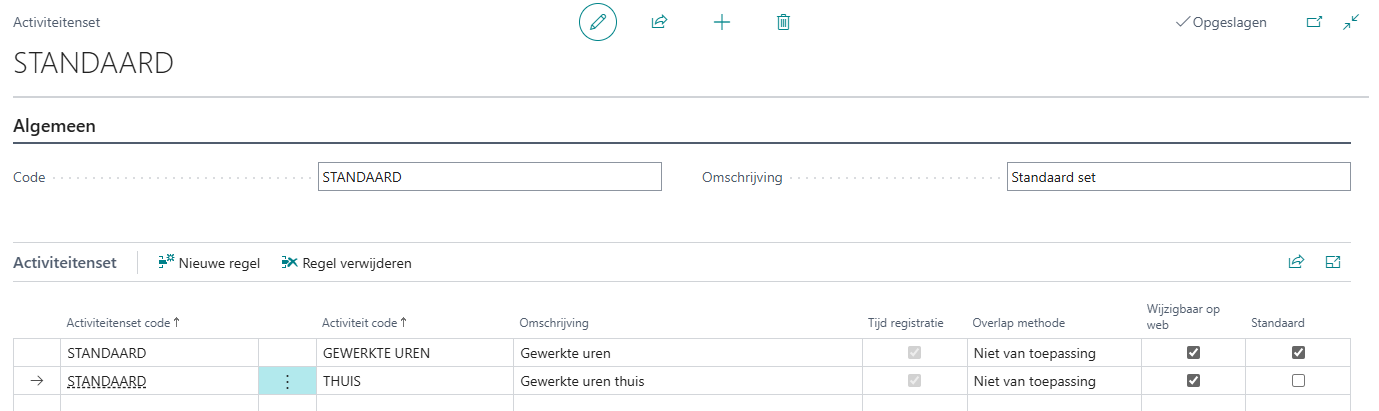
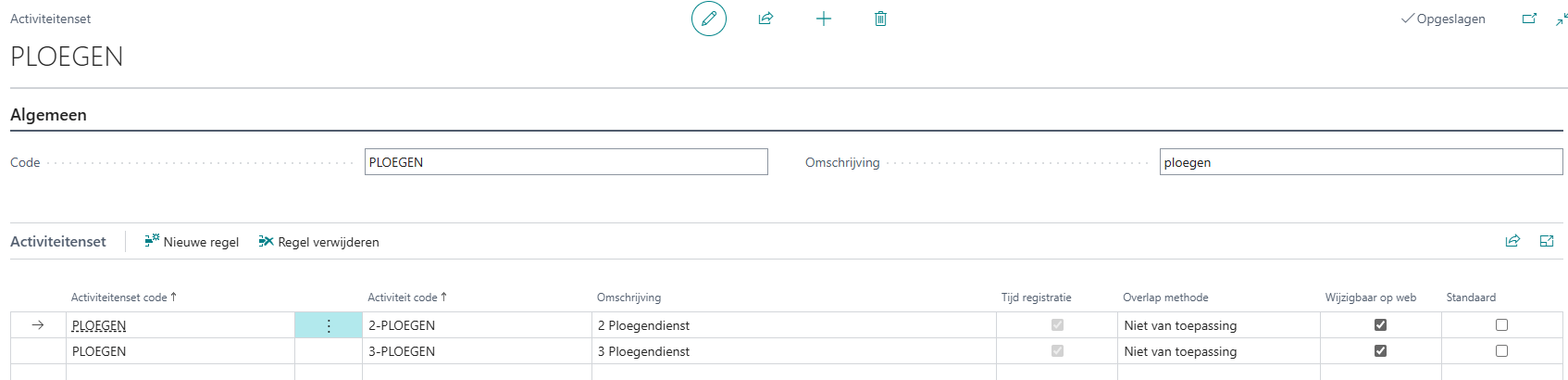
Er kan één activiteit binnen de set worden gekenmerkt als ‘standaard’. Deze bepaalt welke activiteit uit de set automatisch wordt voorgevuld wanneer een medewerker een dienst/urenregel invoert. Is er géén standaard activiteit dan wordt deze niet voorgevuld op de urenstaat.
3. Pauzes
Als we het hebben over pauze in relatie tot de urencalculator gaat het om onbetaalde pauzes. Pauzes die wel betaald worden hoeven niet geregistreerd te worden.
Op de urencalculator’kop’ stel je in welk soort pauzetijden van toepassing is.
De ingestelde soort pauze op de urencalculator van het project is bepalend. Deze wordt gedefault vanuit de urencalculator, maar op project kan worden afgeweken.
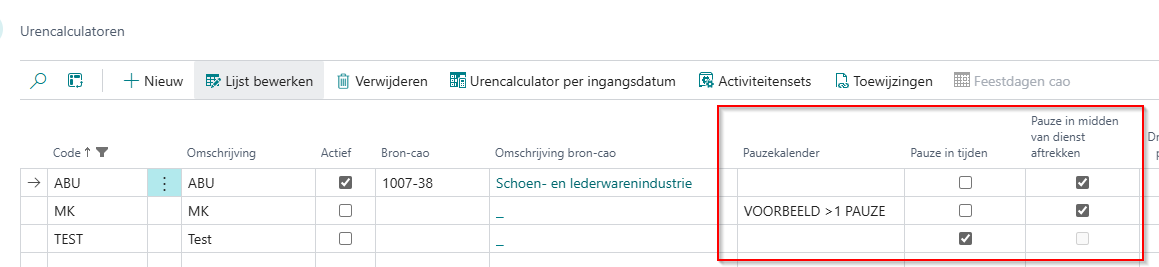
Vanuit de ureninstellingen kan worden bepaald wat de ‘minimale werktijd voor de 1ste pauze (in uren)’ is om deze voor te zetten.
3.1 Pauze opties
Pauze in tijden
Pauzes kunnen in tijden geschreven worden. Hierbij geeft degene die de uren schrijft aan van hoe laat tot hoe laat er pauze is gehouden. Dit is de meest nauwkeurige registratie die WTTA-proof is.
Pauzekalender
Daarnaast is het ook mogelijk om een pauzekalender in te richten wanneer er sprake is van vaste pauzetijden.
In een pauzekalender kunnen vaste tijdstippen worden vastgelegd voor 1 of meerdere pauzes
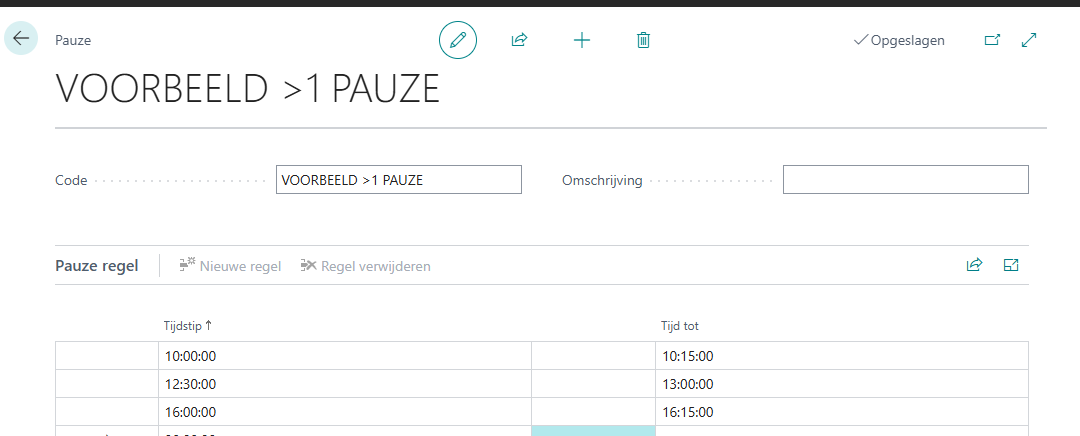
Wanneer er sprake is van een pauzekalender wordt deze gedefault, maar kan er wel worden afgeweken. Momenteel muteer je de afwijkende pauze dan in minuten en is het dus belangrijk om in te richten hoe die afwijkende minuten moeten worden verwerkt; default in het midden van de dienst of, indien aangevinkt, in het midden van de dienst. Zie ook hieronder. Er volgt een aanpassing waarna afwijkingen enkel nog in tijdstippen kunnen worden vastgelegd
Pauze in minuten
Als er niet gekozen wordt voor pauze in tijden én geen pauzekalender is gekoppeld, dan wordt pauze geschreven in aantal minuten.
Bepaal hoe MSF deze minuten moet verwerken. Kies bij voorkeur voor ’pauze in het midden van de dienst aftrekken’. Maak je deze keuze niet en staat het vinkje 'uit' dan worden de pauzeminuten aan het einde van de dienst in mindering gebracht. Het kan zijn dat de resource hierdoor benadeeld wordt als het einde van de dienst in een toeslagvenster valt.
Pauzetijden worden vanuit de urenstaat altijd gelogd, ook bij pauze in minuten
4. Urencalculator definities
Maak een urencalculator aan door deze een code te geven. Je kunt nu alle regels toevoegen. Pas als je helemaal klaar bent zet je de calculator op ‘actief’ waarna deze geselecteerd kan worden op klanten en projecten
Aan de hand van drie vragen kan bepaald worden hoeveel urencalculators en activiteitensets nodig zijn:
-
Gelden voor alle medewerkers dezelfde afspraken? Ja = 1 urencalculator
-
Zijn de voorwaarden voor overwerk voor iedereen gelijk? Nee = altijd 2 urencalculatoren
-
Zijn de overige voorwaarden voor bijvoorbeeld toeslagen voor iedereen gelijk?
Afhankelijk van de antwoorden resulteert dit in een combinatie van één of meerdere urencalculators met één of meerdere activiteitensets.
In de praktijk komen we bijvoorbeeld onderstaande situaties tegen waarin meerdere urencalculatoren nodig zijn:
-
Verschillende overwerkdrempels binnen één cao
-
Voor bepaalde functies gelden afwijkende dagvensters
-
Boven een x salaris geen recht op overuren
-
Afwijkende toeslagen voor specifieke werklocaties
-
Toeslaguren en toeslagdeeluren
Met feature F107514 Kopieerfunctie voor urencalculator wordt het eenvoudig om bijvoorbeeld een calculator o.b.v. 40 uur te kopiëren naar 38 uur i.v.m. een andere overwerkgrens
4.1 Gebaseerd op cao/Broncao
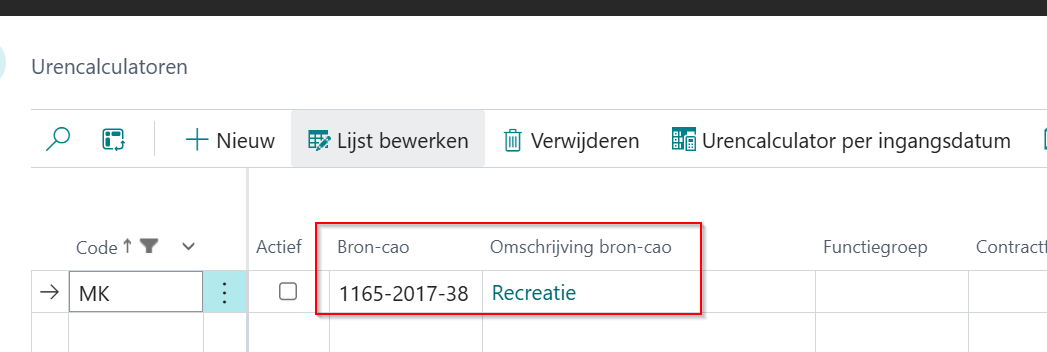
Koppel indien mogelijk de cao waarvoor je de calculator maakt. Dit helpt je aan meer informatie tijdens het inrichten. Het wordt ook mogelijk om naast de cao een contactbedrijf toe te voegen ivm afwijkende werksoorten per bedrijf
-
De activiteitenset(s) die gekoppeld is aan de cao wordt overgenomen.
-
Onder definities worden nu ook de kolommen Werksoortomschrijving cao en werksoort% cao getoond.
-
Relevante feestdagen vanuit tabel worden inzichtelijk
4.2 Definitie per datum
Vanuit het lint onder ‘Urencalculator per ingangsdatum’ kun je de ontrafelvoorwaarden per activiteit opgeven.
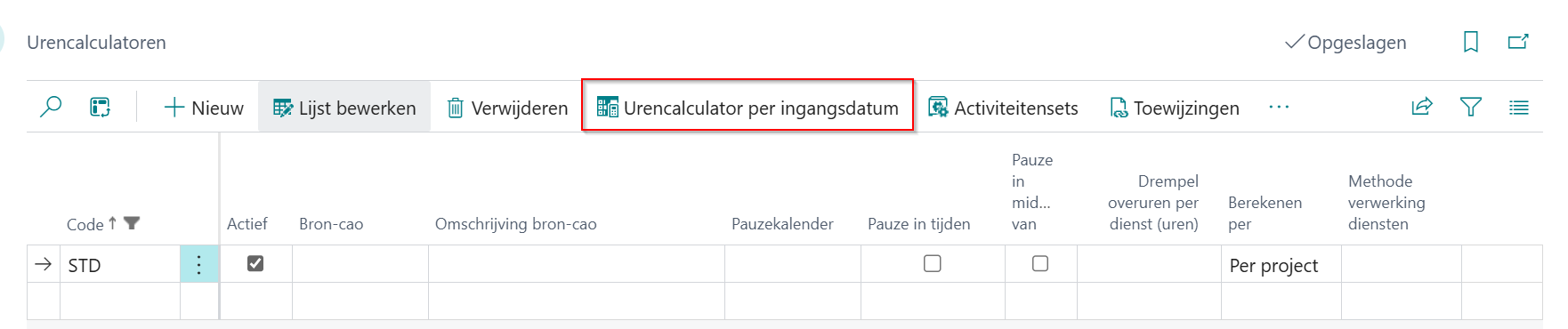

Er komt een knop/mogelijkheid om e.e.a. te kopiëren naar een nieuwe ingangsdatum zodat je bij een enkele wijziging alles vanuit de vorige versie voorgezet krijgt en enkel aanpast wat gewijzigd is
4.3 Calculatorregels per activiteit
Voer regels in per activiteit (bijvoorbeeld gewerkte uren op locatie, gewerkte uren thuis of ploegendienst).
-
Geef de weekdag en een tijdstip 'van' en een tijdstip 'tot' op.
-
Vul het relevante werksoort uit de betreffende cao in; gebruik werksoortomschrijving en % ter controle.
-
Geef aan als het werksoort op die dag/tijd alleen geldt bij overwerk of op een feestdag.
-
Factor is bijna altijd 1
maar tijdens bijvoorbeeld slaap of standby diensten kan dat anders zijn als je wil dat uren deels meetellen kan een factor van 0,X worden opgegeven
Voorbeeld cao werksoortomschrijving en %

Voorbeeld feestdag of overwerk uitzondering

4.4 24/7-check en visuele weergave ORT
Vanuit het lint kan de ‘24/7 Check’ worden gedaan: Een automatische controlefunctie om te verifiëren of elk tijdstip in de week gedekt is door een regel.
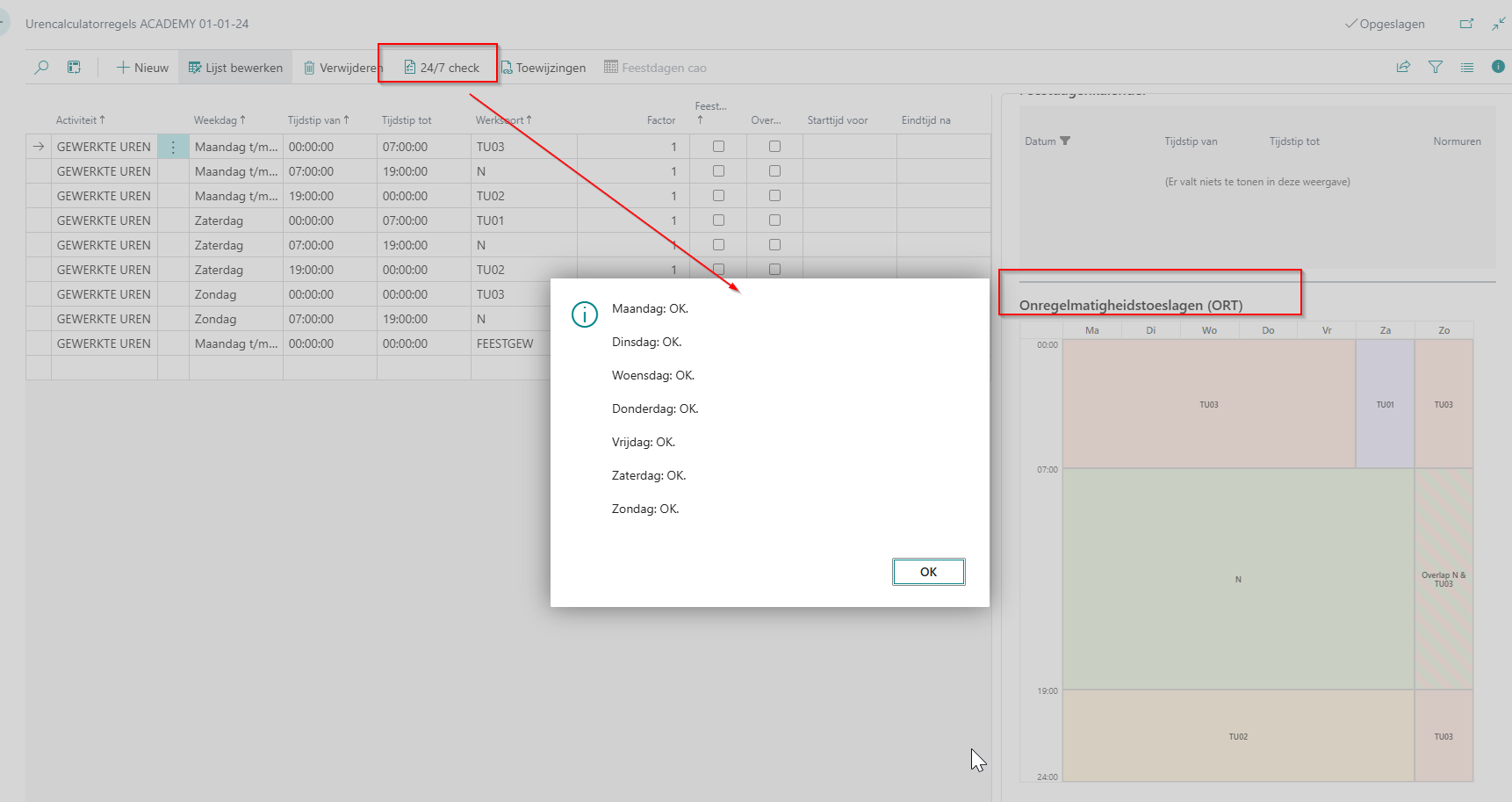
In het feitenblok wordt de ORT ook visueel getoond vanuit de geselecteerde activiteit.
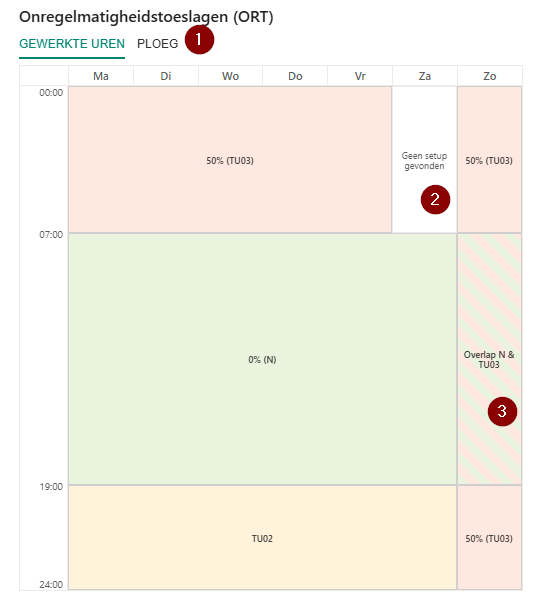
Bij meerdere activiteiten zijn er meerdere tabbladen (1 op screenshot). Alleen relevante regels worden getoond (geen overwerk, geen feestdagen). Het toeslagpercentage is zichtbaar indien de broncao gevuld is.
Dit zorgt voor automatische signalering van:
-
gaten (ontbrekende dekking) 2 op screenshot
-
overlap (dubbele inrichting) 3 op screenshot
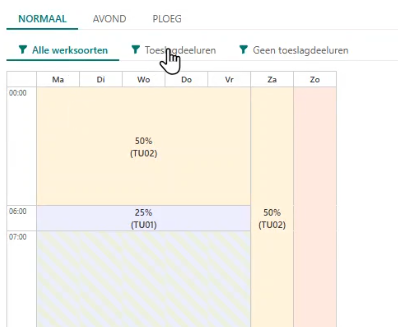
In geval van toeslagdeeluren worden altijd 2 werksoorten gelijktijdig toegekend. Normale uren 100% + het ORT toeslagdeel (>100%). Voor deze situatie komt een extra filter in de weergave waarmee je de inrichting in- en exclusief de toeslagdeeluren kunt bekijken.
4.5 Feestdagen
Wanneer er regels met het vinkje ‘feestdag’ in de definities worden vastgelegd zijn deze van toepassing bij diensten op een als feestdag vastgelegde datum.
De ureninstellingen “Feestdagen per cao en bedrijf” bepaalt of de nieuwe tabel (EqualPay met waardes op cao’s en contactbedrijven) wordt toegepast of de oude feestdagenkalenders. Als er nog gebruik wordt gemaakt van de oude kalender dan moet op de urencalculator’kop’ de Feestdagenkalender worden vastgelegd. In het feitenblok op de urencalculatordefinities worden relevante kalenders getoond.
Eventueel kunnen zowel in de nieuwe tabel als de oude kalender ook tijdstippen worden vastgelegd t.b.v. gebruik in urencalculatoren. Denk aan kerst- of oudjaarsavond.
4.6 Extra voorwaarden start- en/of eindtijd en minimale duur
Op de urencalculator kun je extra voorwaarden definiëren:
-
Starttijd voor
-
Starttijd na
-
Eindtijd voor
-
Eindtijd na
-
Minimale duur (uren)

Wanneer er verschil in afhandeling is o.b.v. deze parameters dan moeten er 2 regels gedefinieerd worden in de urencalculator definities:
-
regel 1: conditie is wél van toepassing (bijv. starttijd voor 07:00)
-
regel 2: conditie is niet van toepassing (bijv. starttijd na 06:59)
Voorbeeld PostNL cao
Heb je arbeid verricht op maandag, dinsdag, woensdag, donderdag en/of vrijdag tussen 06.00-08.00 uur? Dan ontvang je de toelage alleen als de arbeid is begonnen voor 07.00 uur.
Heb je arbeid verricht op maandag, dinsdag, woensdag, donderdag en/of vrijdag tussen 18.00-22.00 uur? Dan ontvang je de toelage alleen als de arbeid is geëindigd na 19.00 uur.
Is de arbeid uiterlijk begonnen om 24.00 uur en eindigt de dienst tussen 06.00 uur en uiterlijk 08.00 uur? Dan is de hoogte van de toelage op maandag tot en met vrijdag 25% tijdens de uren 06.00-08.00, in plaats van 20% per uur.

Voorwaardelijke uren worden net als normale diensturen niet over pauzes berekend.
Voor de minimale duur van een shift tellen pauzes wel mee
4.7 Vergoedingen (in bedrag)
In de urencalculatorregels is in feitenblok cao zichtbaar of een werksoort in Aantal of Bedrag wordt geregistreerd
Werksoorten die als Bedrag zijn geregistreerd, worden altijd met aantal 1 toegekend in de urenregels.
Workarounds met registratiewerksoorten in de urencalculator en werksoortautomatismes om vergoedingen in bedrag éénmalig toe te kennen zijn hierdoor niet meer nodig.
Loopt een tijdvenster in een urencalculatorregel over twee dagen (bijvoorbeeld 22:00–02:00) en is de Methode verwerking diensten ingesteld op Per dag, dan wordt de vergoeding nog steeds per dag toegekend (dus 2x).
Voorbeeld: Een maaltijdvergoeding wanneer een dienst vóór 15:00 begint en na 20:00 eindigt, of minimaal 9,5 uur duurt

.

5. Overwerk
Vanuit de ureninstellingen wordt overwerk automatisch bepaald in de urenontrafeling als er drempelwaardes zijn vastgelegd op de urencalculator per ingangsdatum.
Standaard worden overuren berekend ‘over projecten heen’. Op de urencalculator’kop’ kan dat aangepast worden naar ‘per project’
Overwerk kan per dag en/of per week worden gedefinieerd via de lintknoppen per urencalculator ingangsdatum:

5.1 Overwerk per dag
Wanneer er na een x aantal uren op één dag een andere werksoort (ander %) van toepassing is dan werk je met meerdere regels.
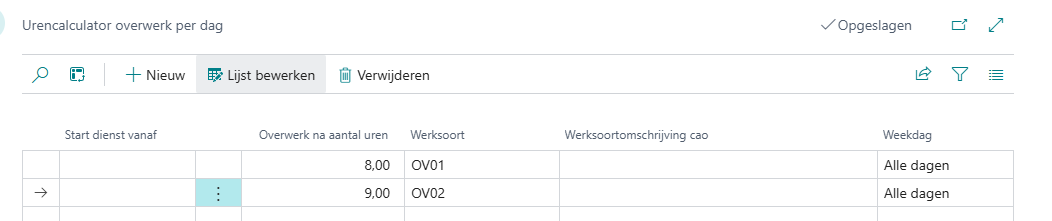
Als op een specifieke weekdag een ander werksoort geldt kun je dat ook vastleggen. Opties 'Alle dagen', 'Werkdagen', 'Zaterdag' en 'Zondag'. De standaardwaarde is 'Alle dagen'. Tevens geldt dat een vastlegging voor 'Werkdagen', 'Zaterdag' of 'Zondag' prevaleert boven een vastlegging voor 'Alle dagen'.
Voorbeeld
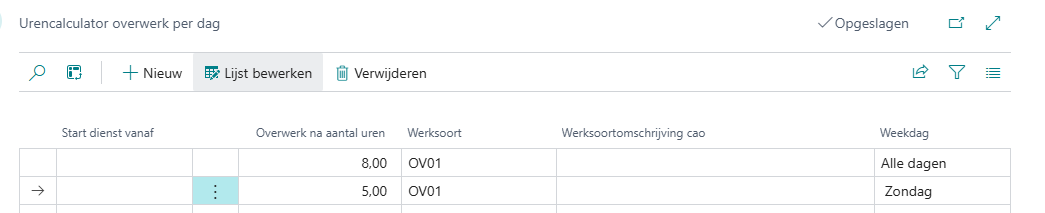
De eerste regel geeft aan dat op alle dagen sprake is van overwerk na 8 uur. De tweede regel geeft aan dat er op zondag sprake is van overwerk na 5 uur. In dit geval geldt voor zondag dat er na 5 uur sprake is van overwerk, voor alle andere dagen na 8 uur.
Wanneer je kiest voor start dienst vanaf kan er geen werksoort worden vastgelegd, maar moet een setup regel met tijdvenster in de urencalculator definities op de activiteit worden vastgelegd met vinkje overwerk
5.2 Overwerk per week
Ook indien er in het geval van weekdrempels meerdere voorwaarden zijn kunnen er meer regels worden vastgelegd:
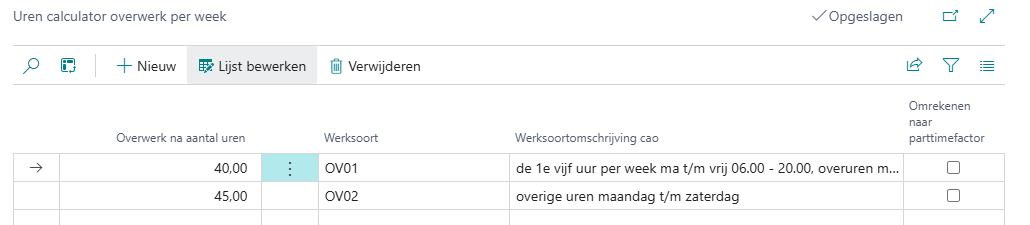
Geef ook de berekeningswijze op: keuze tussen 'Per Project' (overwerk per project) of 'Alle Projecten' (overwerk over alle projecten samen).
Let op: Bij een nieuwe ingangsdatum de definitie van overuren niet vergeten.
Wij zijn voornemens een ‘kopieer’ functionaliteit op te leveren waardoor dit opgelost gaat worden met feature F107514
5.2 Afwijkingen op specifieke dagen
In sommige gevallen moet, nadat er op basis van de drempel is bepaald dat er sprake van overwerk is, op basis van het tijdstip een afwijkend overwerkpercentage gehanteerd worden. Leg dit vast op de definities per activiteit mét het vinkje overwerk. De werksoort uit deze regel wordt dan toegepast wanneer sprake is van overwerk op dat tijdstip in plaats van de werksoort die op de pagina Urencalculator overwerk per dag of Urencalculator overwerk per week is opgegeven.

5.3 Drempel overuren per dienst
Eventueel kan de minimale overschrijding van de werkdag (in uren) worden opgegeven voordat er overwerk per dag wordt berekend. Wordt de drempel niet overschreden, dan worden de extra uren regulier verwerkt.
Opgeven in uren, niet in minuten.

Er bestaat nog geen drempel per week, maar die wens staat wel op de backlog F108800
5.4 Overuren grondslag
Werksoorten die meetellen voor het bepalen van het overschrijden van de overwerkdrempel zijn hardcoded: urensoort Normaal, Overuren en Toeslaguren.
Binnenkort is het ook mogelijk om van de default af te wijken op een urencalculator met een flexibele grondslag in te stellen via een werksoortgroep F102084.
5.5 Prioritering bij samenloop werksoorten
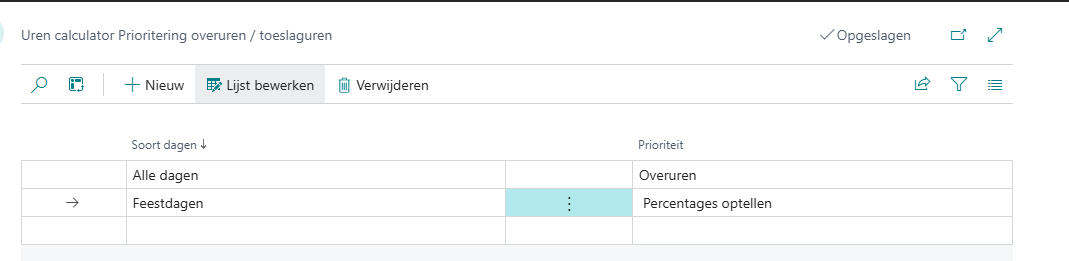
Wanneer een uur aan meerdere criteria voldoet (bijv. zowel een toeslaguur als een overuur), bepalen vastgelegde prioriteitsregels de uitkomst.
Default geldt voor alle dagen dat Overuren prioriteit hebben. Andere opties zijn: Toeslaguren, Hoogste percentage of percentages optellen.

5.6 Overwerk en parttimers
In verband met Europese regelgeving is het mogelijk om overwerk per week om te rekenen naar parttimefactor. Hiermee wordt de overwerkdrempel naar rato van het contract verlaagd voor parttimers. Bij activatie wordt de overwerkdrempel aangepast aan de arbeidsomvang van de medewerker. De parttimefactor wordt berekend op basis van: arbeidsomvang per week ÷ standaard werkweek (cao)

Ook wordt het mogelijk om voor parttimers een aparte werksoort voor meeruren vast te leggen. Uren boven contracturen en onder de overwerkgrens worden verwerkt op deze werksoort . De uren boven de overwerkdrempel volgen de reguliere overwerkverwerking. Deze instelling kan niet gecombineerd worden met "Omrekenen naar parttimefactor".
6. Nachtdiensten
Er zijn verschillende methoden om diensten die over middernacht heen gaan te verwerken:
-
Per dag: Uren worden gesplitst op de datumgrens (00:00).
-
Op begindag: Alle uren van de nachtdienst worden geteld op de dag dat de dienst start.
-
Op einddag: Alle uren worden geteld op de dag dat de dienst eindigt.
Voorbeeld zo 26-7 22:00 - 06:00 kan als volgt verwerkt worden:
-
Per dag: 2u op zo 26-7 (22:00 - 00:00), 6u op ma (00:00 - 06:00)
-
Op begindag: 8u op zo 26-7 (22:00 - 06:00)
-
Op einddag: 8u op ma 27-7 (22:00 - 06:00)
Wanneer de instelling op de urencalculator(toewijzing) leeg blijft geldt de algemene instelling vanuit de ureninstellingen

Advies: in principe op per dag zetten en alleen afwijken op verzoek van de inlener i.v.m. facturatie.
7. Plaatsing
Als er op een project een urencalculator is vastgelegd dan is tijdregistratie op een activiteit verplicht.
7.1 Selectie urencalculator op project
Op het project wordt de urencalculator geselecteerd; deze komt over vanuit de klant of de cao (MSF only, of indien niet gevuld in MSR).
Deze toewijzing is tijdgefaseerd gemaakt. Dit maakt het mogelijk om vooraf te bepalen vanaf welke begindatum een urencalculator actief is op het project terwijl je wel wel vast een activiteitenset vastlegt op de plaatsing. Hierdoor zijn geen nieuwe plaatsingen nodig bij overstap naar tijdregistratie.
Let op: In de toewijzing kan worden afgeweken op een aantal zaken t.o.v. de default op de urencalculator. Deze worden niet meer ‘centraal beheerd’.
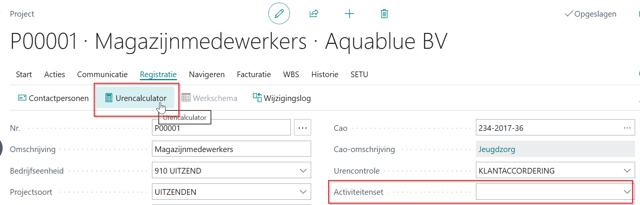

In de urenstaat wordt automatisch de urencalculator toegepast die geldig is op de begindatum van de urenstaat. Wanneer meerdere urencalculatoren geldig zijn, worden de instellingen gebruikt van de urencalculator met de meest recente ingangsdatum vóór de begindatum van de urenstaat
Wanneer meerdere urencalculatoren aan dezelfde entiteit (project, klant of cao) zijn toegewezen, bewaakt het systeem dat de verwerkingsinstellingen (zoals pauze in tijden, pauze in midden van dienst aftrekken en de methode verwerking diensten) op alle toewijzingen met dezelfde ingangsdatum gelijk zijn. Bij het wijzigen van zo'n instelling verschijnt een bevestigingsvraag om de wijziging direct op alle gek. Wijzig je een instelling, dan wordt deze wijziging na bevestiging ook doorgevoerd op de overige urencalculatoren met dezelfde ingangsdatum.
Ook wijzigingen in instellingen binnen één urencalculator kunnen dus tijdgefaseerd worden doorgevoerd, bijvoorbeeld voor de overgang van pauze in minuten naar pauze in tijden
Op project wordt ook de bijbehorende activiteitenset voorgezet. Wanneer er meer dan 1 activiteitenset van toepassing kan zijn (bijv één met en één zonder thuiswerk) richt hier dan de meest voorkomende als default in. Op plaatsing kan worden afgeweken.Bij het wijzigen van een cao op een project wordt de urencalculator automatisch bijgewerkt, tenzij er al uren zijn geschreven.
7.2 Selectie activiteitenset op de projectresource
Op de projectresource wordt de activiteitenset geselecteerd
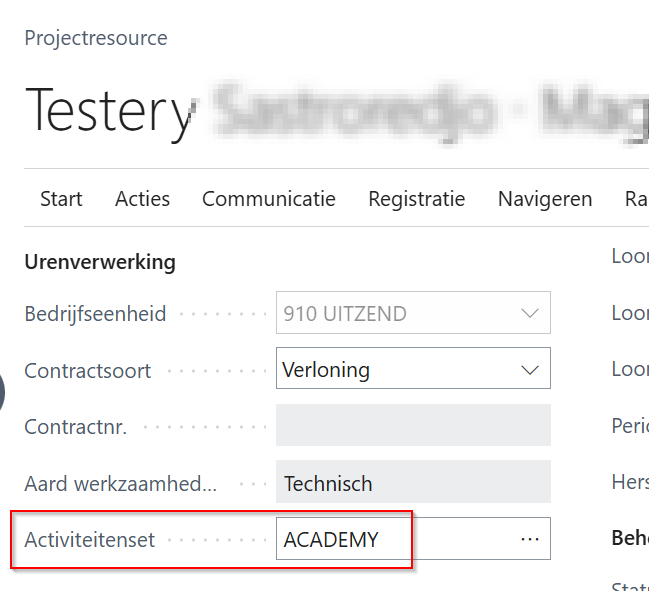
Je kunt altijd de activiteitenset van project selecteren, maar ook indien afwijkend, die van cao en urencalculator.
7.3 Selectie vanuit MSR
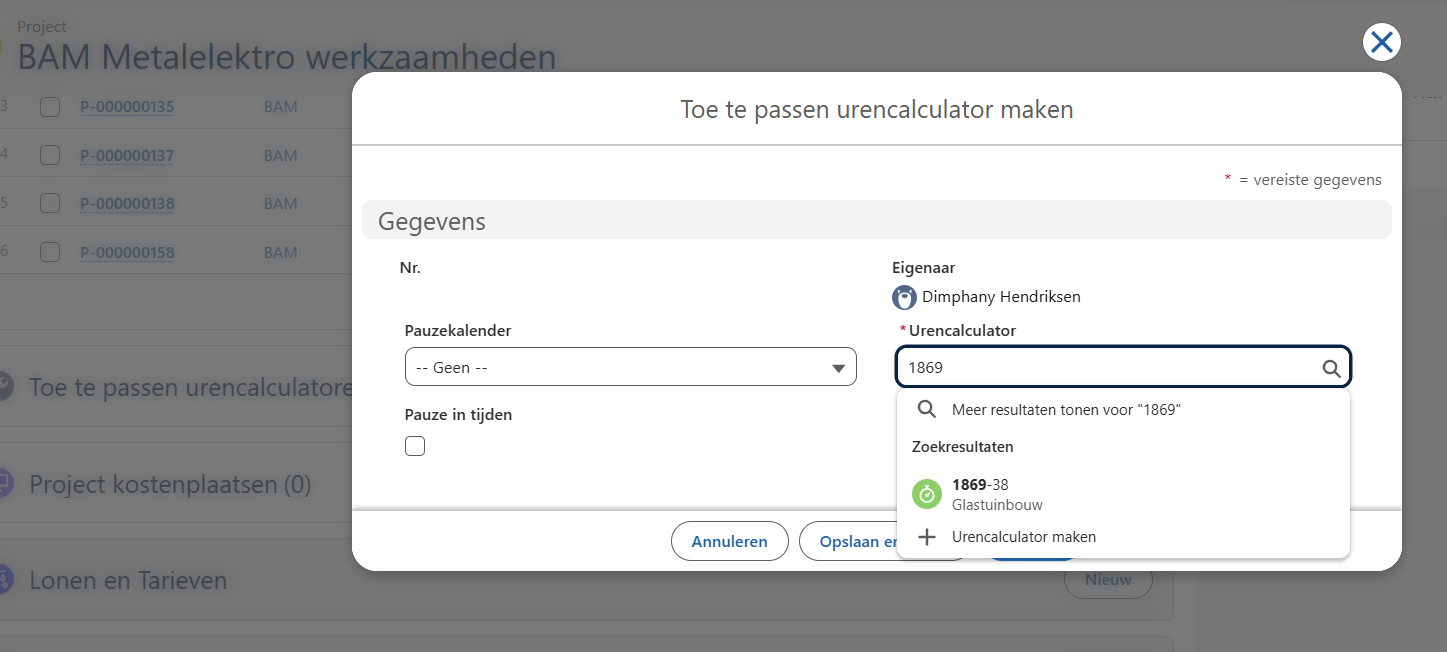
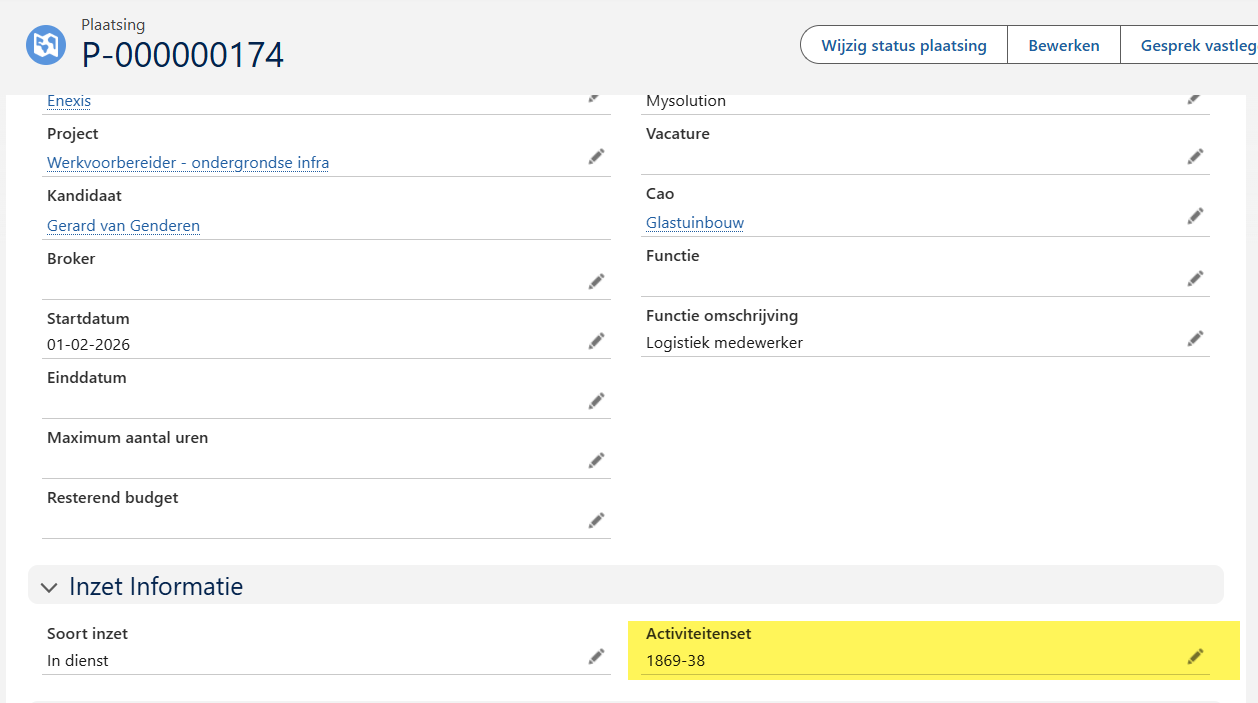
Aankomende features MSR
Activiteitenset:
-
activiteitensets worden dynamisch opgehaald vanuit MSF in plaats van vanuit een statische picklist. Dit voorkomt foutieve invoer en ongeldige keuzes, bijvoorbeeld van inactieve records;
-
alleen de relevante activiteitensets worden getoond, op basis van de cao, urencalculator of pre-fill van het project.
Urencalculator:
-
gebruikers kunnen alleen de urencalculators selecteren die geldig zijn voor de cao en (optioneel) de klant van het project;
-
daarnaast wordt voorkomen dat dezelfde urencalculator meerdere keren aan een project wordt toegevoegd.
8. Urenverwerking
8.1 Registratie in de urenstaat
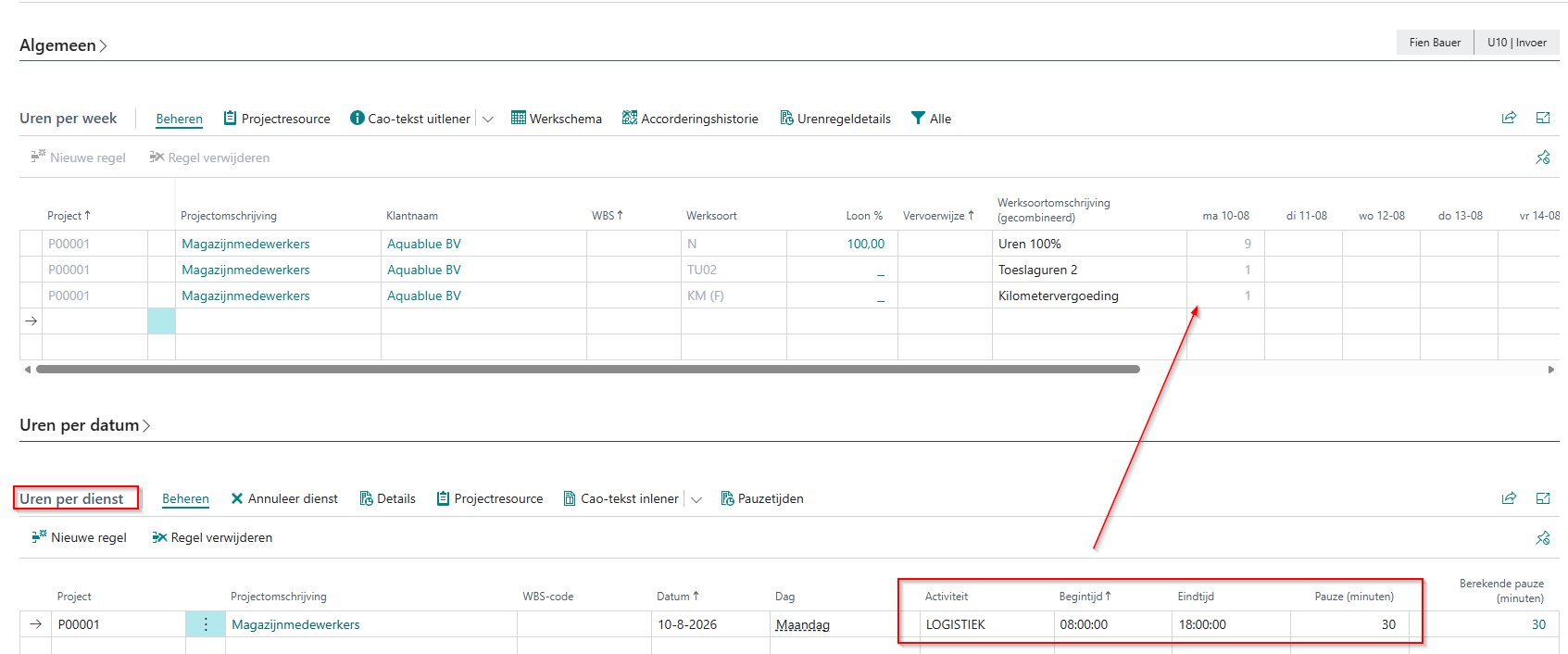
Uren worden ingevoerd onder de sneltab 'Uren per dienst':
-
Kies een project
-
Kies een datum
-
Kies een activiteit (of laat default vanuit de set staan)
-
Registreer begin en eindtijd
-
Schrijf eventueel pauzetijden
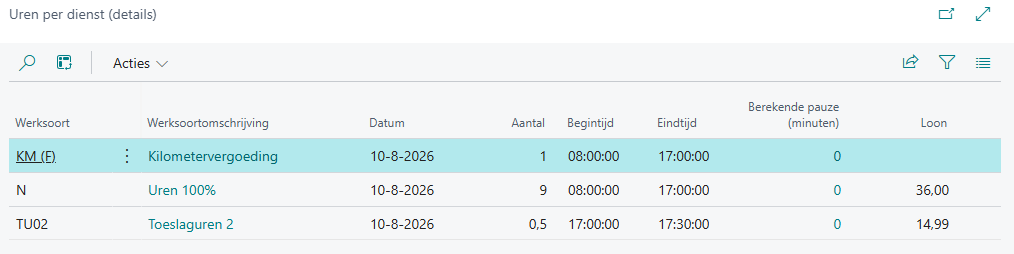
De ontrafeling is via 'Details' inzichtelijk voor de betreffende regel. Wordt ook zichtbaar in feitenblok
Begin- en eindtijden worden opgeslagen in de urenregeldetails
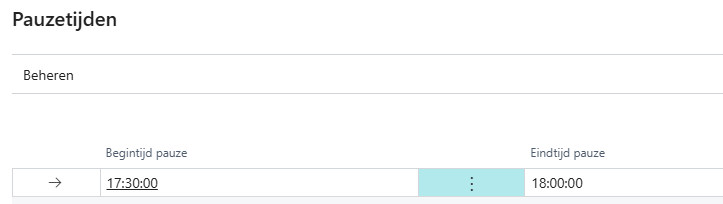
De pauzetijden worden ook vastgelegd
Het urenresultaat staat onder 'Uren per week'.
Voorbeeld
Details
Pauzetijden
Opnieuw ontrafelen dienst
Op de urenstaat subpage Uren per dienst bestaat een knop Herbereken uren.
Hiermee kan de urencalculator handmatig opnieuw worden berekend voor een geselecteerde dienstregel, zonder dat er een wijziging in de regel zelf nodig is. Dit maakt het eenvoudiger om correcties door te voeren, bijvoorbeeld na een aanpassing in de inrichting van de urencalculator

Zomer/Wintertijd
De urencalculator houdt rekening met de extra of ontbrekende uren tijdens de tijdsomzetting
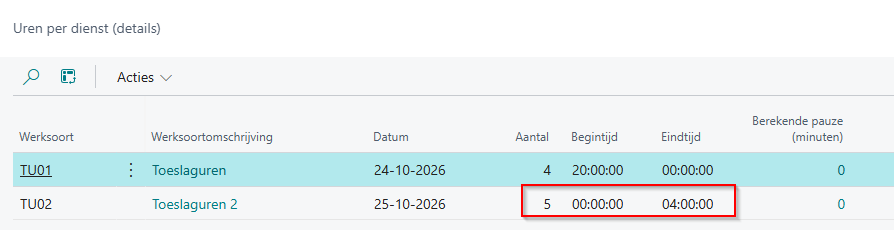
Voorbeeld 2026 Wintertijd
Klok terug 25 oktober 2026 om 3.00 uur weer 2.00 uur
Voor een dienst van zaterdag 20.00 uur tot zondag 4.00 uur worden 8 uren toegekend:
8.2 Registratie op de portal
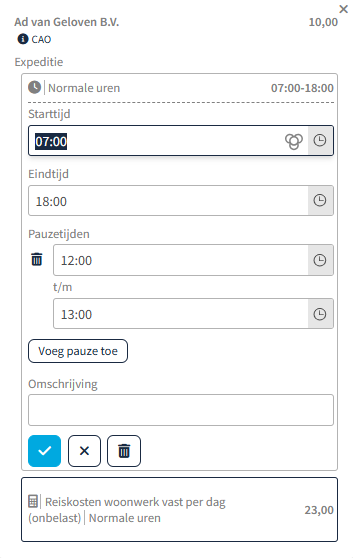
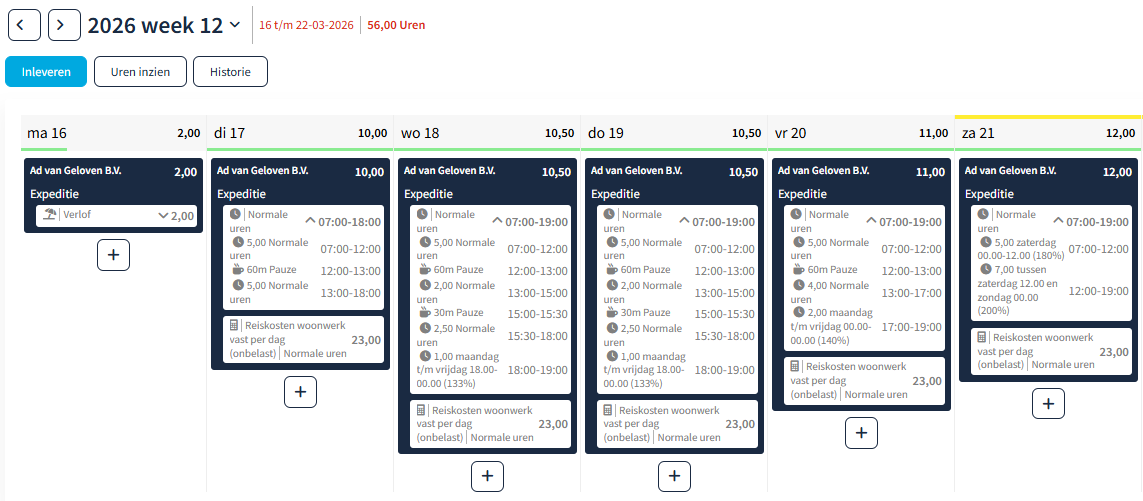
Als er een urencalculator actief is op het project, wordt de invoer op de portal vanzelf ingesteld op tijdstippen in plaats van aantallen.
8.3 Voorgestelde uren
Vanuit de web-instellingen, voorgestelde ureninstellingen kan, al dan niet per BE en resource, gekozen worden om uren voor te stellen inde urenstaat o.b.v de planning, actieve plaatsingen en/of historische uren
Wanneer het vinkje ‘lege start- en einddtijd in voorgestelde regel’ uit staat begint een voorgestelde dienst hardcoded om 9.00 uur. Met het vinkje aan worden er geen tijden voorgesteld
8.4 Uren goedkeuren via portal
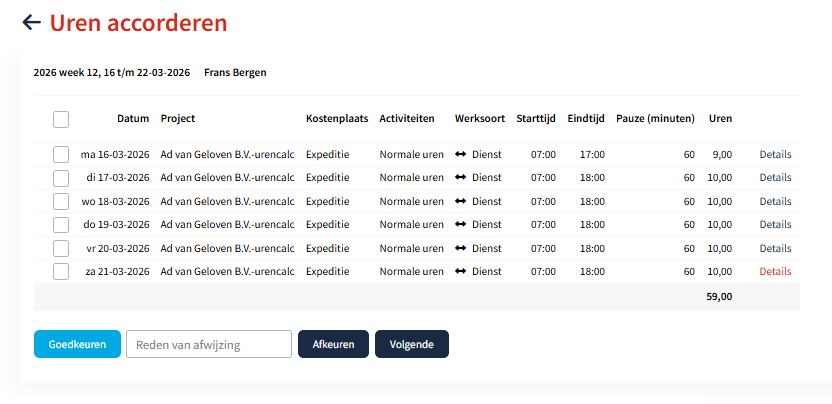
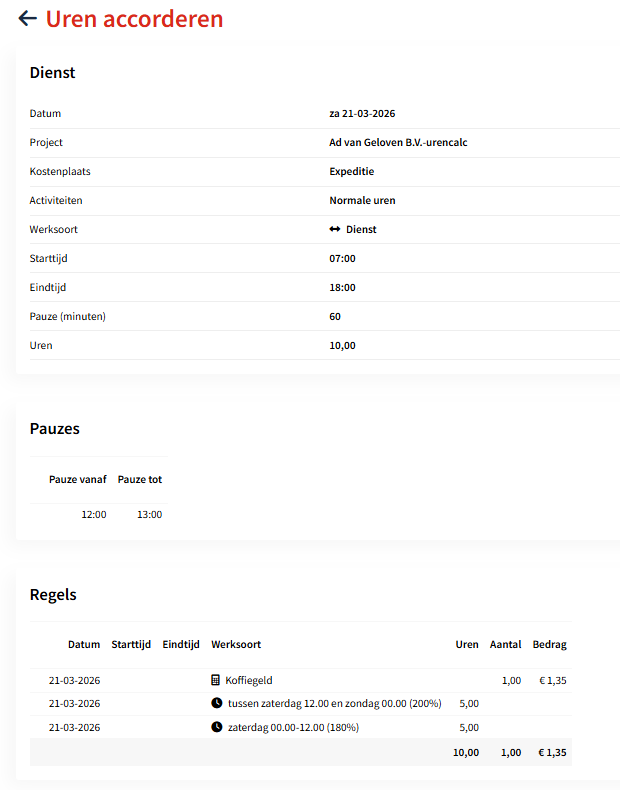
De klant keurt de hele dienst goed of af. In het getoonde voorbeeld gaat het dus om 2 werksoorten en 1 vergoeding.
8.5 Werksoorten in aantallen buiten calculator om
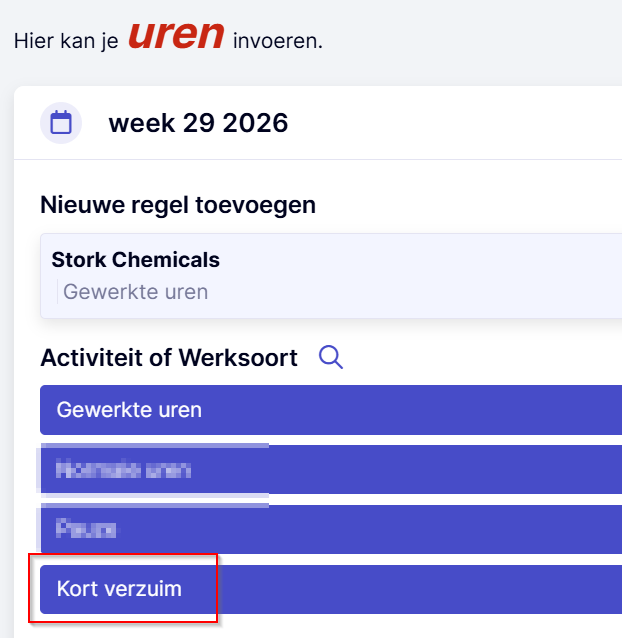
Op de resourceportaal kunnen ook uren getoond worden die los van de urencalculator zijn geschreven als deze werksoorten op ‘Zichtbaar’ staan. Denk aan (geïmporteerde) feestdagen en verzuim.
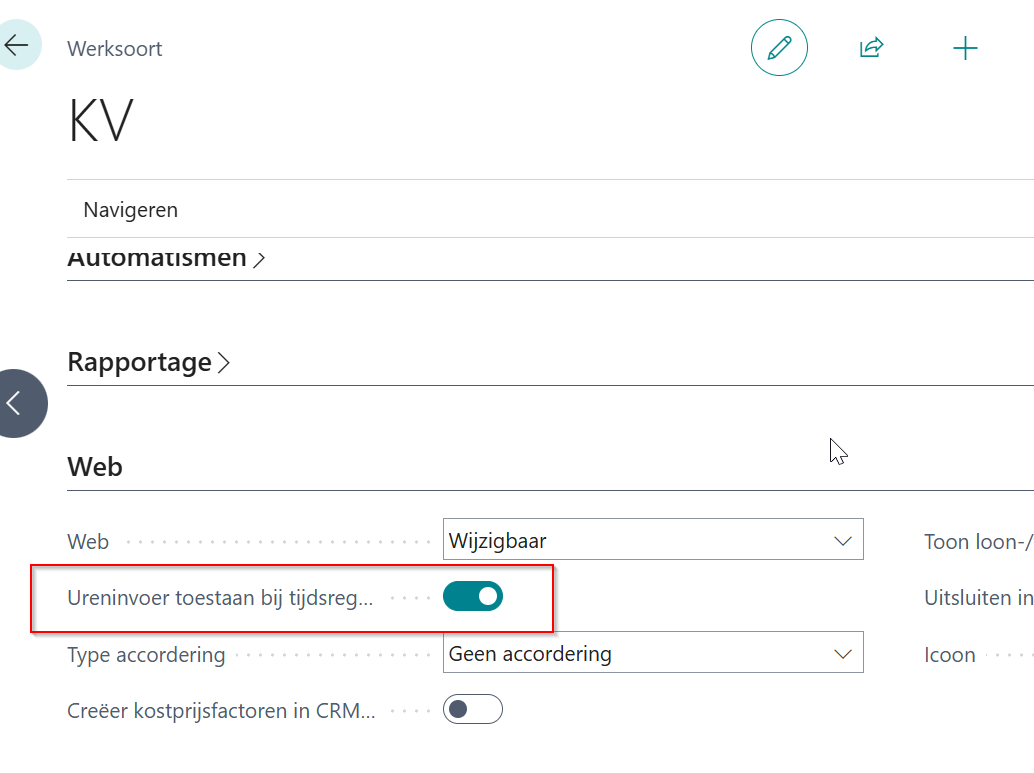
Daarnaast is het mogelijk om ook werksoorten in aantallen zonder tijdstippen te schrijven als deze werksoort is ingesteld op ‘wijzigbaar’ en 'Ureninvoer toestaan bij tijdsregistratie' staat aan. Denk aan gebruik voor incidentele interne uren (zorgverlof, betaald ouderschapsverlof).
Let op: Dit telt nu nog niet mee in de overurenbepaling op de calculator. Dit volgt in het najaar 2026.
8.6 Features MSF tav ontrafelingsmoment
Op dit moment wordt in MSF en op de portal de ontrafeling direct na het verlaten van de dienstregel uitgevoerd. Dat vraagt veel performance en maakt het lastig om de ontrafeling, na aanpassingen op de urencalculator, opnieuw af te laten gaan. Daarom volgen er komend jaar aanpassingen in het proces:
F102758 Asynchrone verwerking alleen op hoogste versie!
Uren worden niet langer direct bij iedere wijziging van de dienst berekend, maar via een achtergrondproces.
-
Nieuwe urencalculatorstatus op de urenstaat:
Te verwerken, In verwerking, Verwerkt en Fout
-
Uitbreiding urenstaatstatus:
Bereken urencalculator en Reset urencalculator bij een statusovergang
-
Nieuwe knop ’Bereken uren’ tbv handmatige uitvoer
9. Corrigeren van ontrafelde uren
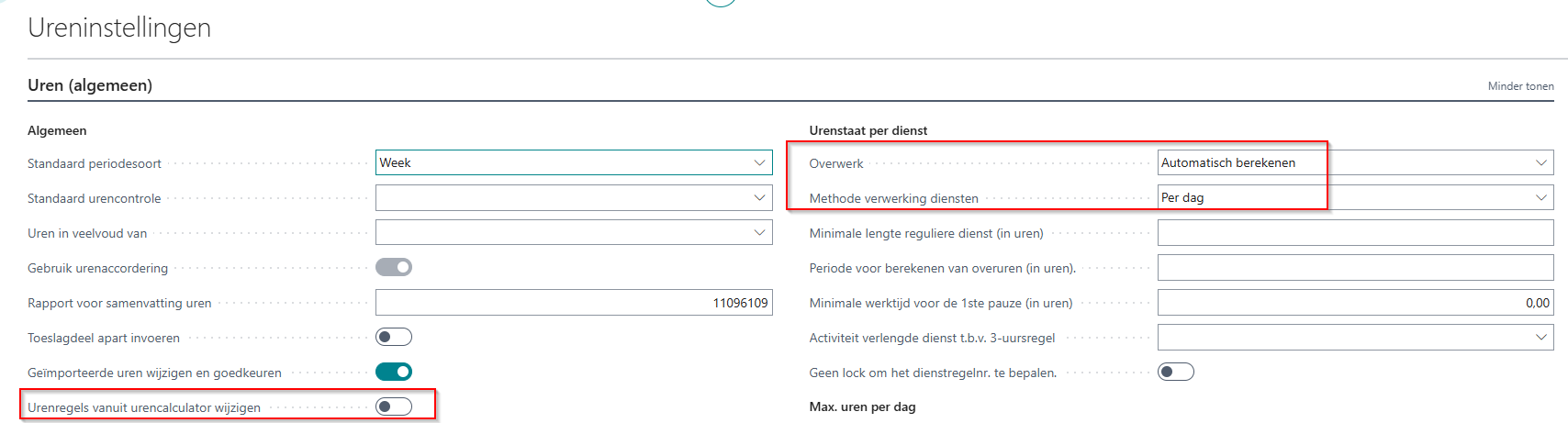
Wanneer blijkt dat een dienst verkeerd geschreven is dan moet de dienst aangepast worden en niet de onderliggende uren. Dit zal vooral een kwestie van wennen zijn wanneer je nu gewend bent altijd vanuit uren te corrigeren. Ons advies is om zoveel mogelijk rechten te beperken d.m.v. Ureninstelling Urenregels vanuit urencalculator wijzigen uit te zetten.
Corrigeer of annuleer de dienst (begintijd, eindtijd, activiteit, pauzetijden) en laat MSF de ontrafeling opnieuw bepalen.
Als een urenstaat geboekt is kan de activiteit niet meer gewijzigd worden en moet de dienst geannuleerd worden

Er volgen nog features waarbij we het in bulk corrigeren na definitieaanpassingen vereenvoudigen en evt foutmeldingen ivm ontbrekende definities signaleren
10. Benodigde inrichting MSF
10.1 Ureninstellingen
-
Overwerk: automatisch berekenen
-
Methode verwerking diensten: Advies = Per dag
-
Urenregels vanuit urencalculator wijzigen: uit, eventueel op medewerker overrullen vinkje Wijzigen uren o.b.v. import en urencalculator toegestaan
10.2 Instellen rollen/profielen
Urenstaatpagina:
-
onderdeel 'uren per dienst', inclusief kolom activiteit na datum
Project:
-
registratie: urencalculator;
-
activiteitenset op de pagina.
Projectresource:
-
activiteitenset op de pagina.
Urencalculator
-
Feitenblok naar wens aanpassen