

Het controleren van de aansluiting tussen de loonadministratie, de loonaangifte en de financiële administratie is een essentieel onderdeel van een correcte salarisverwerking. Dit document beschrijft waarom deze aansluiting belangrijk is, welke gegevens je aansluit en hoe je dit stap voor stap uitvoert in Mysolution.
Inleiding
De aansluiting is de controle of de gegevens op drie afzonderlijke plekken — de loonadministratie, de loonaangifte en de financiële administratie — met elkaar overeenkomen. Afwijkingen wijzen op fouten of omissies die gecorrigeerd moeten worden.
1. De drie registratieplekken
De aansluiting speelt zich af tussen drie afzonderlijke plekken in MSF waar gegevens worden vastgelegd en die met elkaar vergeleken moeten worden:
-
Loonadministratie – de berekening en vastlegging van lonen.
-
Aangifte loonheffingen – de periodieke aangifte bij de Belastingdienst.
-
Financiële administratie – de boekhouding / het grootboek van de organisatie.
2. Waarom aansluiting maken?
Er zijn een aantal belangrijke redenen om de aansluiting te controleren:
-
Belastingdienst - de Belastingdienst kan de ingediende loonaangifte controleren aan de hand van de financiële administratie. Afwijkingen kunnen leiden tot naheffingen of boetes.
-
Accountantscontrole – bij een jaarcontrole toetst de accountant de aansluiting. Een sluitende driehoek voorkomt vragen en vertraagde afronding van de jaarrekening.
-
WTTA-normenkader – één van de vereisten uit het normenkader is het zorgen voor een sluitende koppeling tussen de loonadministratie en de financiële administratie. Een aantoonbaar sluitende aansluiting draagt bij aan de certificering onder de WTTA.
-
Ondanks automatisering kunnen parameterinstellingen, verwerkingsfouten of wijzigingen in looncomponenten voor onverwachte afwijkingen zorgen. Handmatige controle blijft noodzakelijk.
3. Automatische aansluiting tussen loonadministratie en loonberekeningen
In Mysolution wordt de aansluiting tussen de loonadministratie en de loonberekeningen automatisch uitgevoerd. Na het versturen van een loonaangifte controleert het systeem zelfstandig of de gegevens in de loonadministratie overeenkomen met de ingediende aangifte. Je hoeft dit proces niet handmatig op te starten — Mysolution neemt dit voor je over.
Dit betekent dat je na elke aangifte direct inzicht krijgt in de aansluitingsstatus, zonder dat daar extra handelingen voor nodig zijn. Alleen bij een geconstateerd verschil is actie van je vereist. Hieronder lees je hoe de aansluiting werkt.
3.1 Basis van de koppeling
Bij het aanmaken van een loonaangifte verzamelt het systeem alle geboekte loonberekeningen binnen het betreffende aangiftetijdvak. De loonaangifte bevat per medewerker de ingehouden loonheffing, premies werknemersverzekeringen en de inkomensafhankelijke bijdrage Zvw, afgeleid uit de loonberekeningen. Het sleutelveld hierbij is kolom 14 (loon LB/PH) op de loonberekening.
3.2 Automatische aansluitingscontrole
Na het versturen van een loonaangifte via Digipoort wordt automatisch een taakwachtrijpost aangemaakt (rapport 11269515). Deze controleert twee dingen:
1. Collectief niveau – het totale loonbedrag (LB/PH) in de aangifte wordt vergeleken met de loonstaat van kolom 14 voor alle geboekte loonberekeningen in dat tijdvak, inclusief eventuele correctietijdvakken.
2. Per resource (nominatief) – per resource wordt het cumulatieve loon LB/PH tot en met de betreffende periode vergeleken met de verzamelloonstaat van kolom 14.
3.3 Uitkomst
Op de kop van de loonaangiftekaart wordt de uitkomst van de controle getoond in een nieuw 'Aansluiting met loonstaat' veld. De waarde is eerst leeg en na de controle 'Geslaagd' of 'Gefaald'. Na een controle wordt per definitie een Excel-rapport aangemaakt en opgeslagen in de Rapportinbox van BC (Zoeken (Alt+Q) of vergrootglas in de rechterbovenhoek om de functie Uitleg te openen).
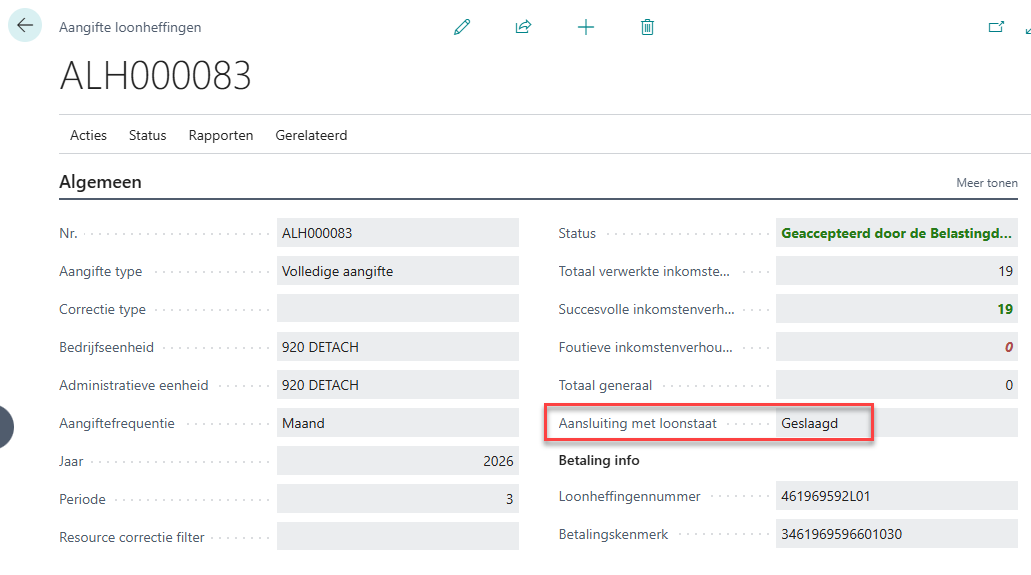
Afbeelding 1 – Loonaangiftekaart met het veld ‘Aansluiting met loonstaat’ op ‘Geslaagd’.
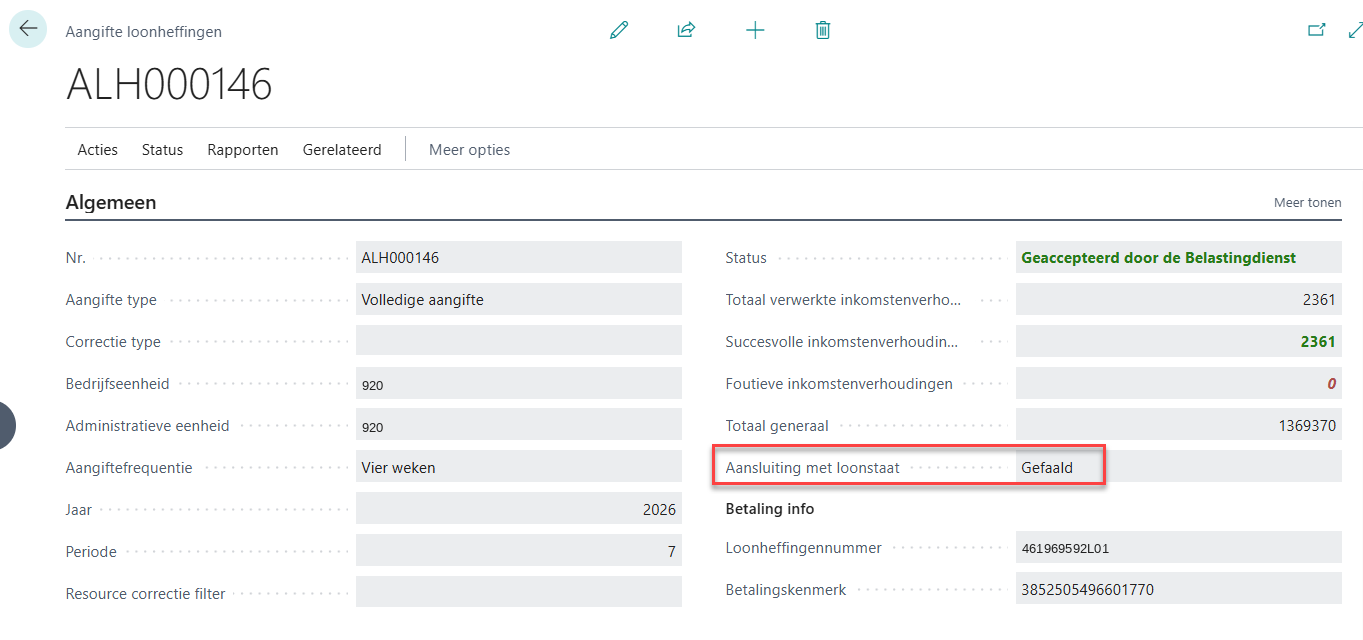
Afbeelding 2 – Loonaangiftekaart met het veld ‘Aansluiting met loonstaat’ op ‘Gefaald’.
Als de aansluiting is gefaald, dan geeft het meldingenscherm van de loonaangifte meer informatie.
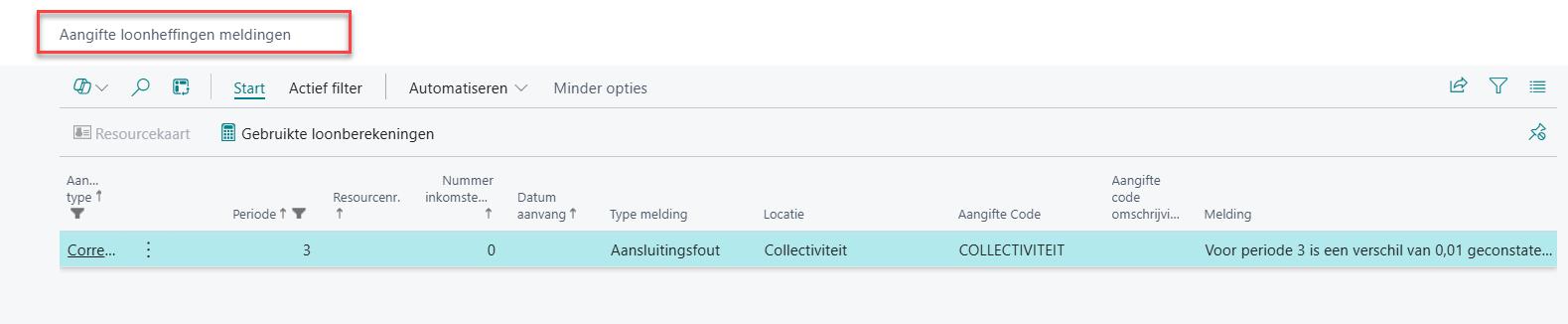
Afbeelding 3 – Het meldingenscherm toont per melding het geconstateerde verschil.
3.4 Handmatige controle
Handmatige controle is ook mogelijk vóór het versturen via de knop Controleer aansluiting loonstaat in de loonaangiftelijst of op de kaart. Daarnaast is er het rapport Controleer aansluiting verzamelloonstaat – nominatief dat per resource het cumulatieve geboekte vs. aangegeven loon vergelijkt.
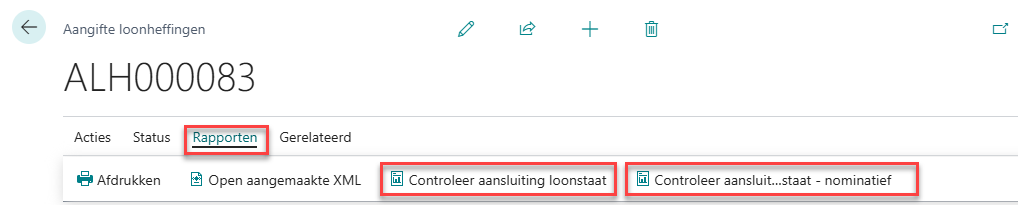
Afbeelding 4 – Handmatige controle via de knop ‘Controleer aansluiting loonstaat’ onder Rapporten.
4. Aansluiting loonaangifte met loonberekeningen
4.1 De automatische controle na versturen
Stap 1 – Verstuur de loonaangifte
Maak de loonaangifte aan en verstuur deze zoals gebruikelijk naar de Belastingdienst.
Stap 2 – Wacht op de automatische controle
Mysolution start automatisch — 5 minuten na het versturen — de aansluitingscontrole. Je hoeft hiervoor niets te doen.
Stap 3 – Bekijk het resultaat op de aangiftekaart
Open de betreffende loonaangifte en kijk naar het veld ‘Aansluiting met loonstaat’:
- Leeg → de controle is nog niet (klaar met) gedraaid; wacht even.
- Geslaagd → alles sluit aan, geen verschillen. Je bent klaar.
- Gefaald → er is een verschil gevonden. Ga naar Stap 4.
Stap 4 – Bekijk de details bij ‘Gefaald’
Open het meldingenscherm op de aangifte. Hier zie je welke medewerker(s) of welk tijdvak een verschil oplevert.
Stap 5 – Raadpleeg het Excel-rapport
Mysolution plaatst na elke controle automatisch een Excel-rapport in de Rapportinbox van BC. Open dit rapport voor een compleet overzicht van het aangegeven loon per medewerker per periode.
4.2 De controle handmatig starten
Stap 1 – Open de lijst of de kaart
Ga naar de lijst Loonaangiftes, of open een specifieke Aangifte loonheffingen-kaart.
Stap 2 – Klik op ‘Controleer aansluiting loonstaat’
Deze knop is beschikbaar op beide plekken. Mysolution draait dan direct dezelfde controle als de automatische variant.
Stap 3 – Lees het resultaat
Bekijk het veld Aansluiting met loonstaat (zie Deel A, Stap 3 voor de uitleg van de statussen).
4.3 Een verschil oplossen
Stap 1 – Identificeer de medewerker met de fout
Gebruik het meldingenscherm of het Excel-rapport om te zien bij welke medewerker het verschil zit.
Stap 2 – Corrigeer de loonberekening
Maak voor die medewerker een nieuwe, juiste loonberekening aan en boek deze.
Stap 3 – Gebruik ‘Berichtfouten opnieuw aanmaken’
Ga terug naar de loonaangifte en klik op ‘Berichtfouten opnieuw aanmaken’. Mysolution werkt de aangifte dan alleen voor die medewerker(s) bij — je hoeft niet de hele aangifte opnieuw aan te maken.
Stap 4 – Controleer de aansluiting opnieuw
Draai de aansluitingscontrole nogmaals (automatisch of via de knop uit Deel B) en controleer of de status nu op Geslaagd staat.
5. Aansluiting loonaangifte met financiële administratie
Haal de benodigde gegevens op uit de financiële administratie via:
-
Filteren op grootboekposten (loonheffing, premies, ZVW) in de relevante periode en broncode SAL.
-
Rapportages, kubussen, datawarehouse of query's — afhankelijk van de gebruikte financiële software.
Vergelijk de gevonden bedragen met de loonaangifte. Alle bedragen dienen overeen te komen.
5.1 Week/maandverloning – (ideale situatie)
Maak de loonaangifte direct aan na de laatste verloning van het aangiftetijdvak.
De aangifte bevat dan één financiële periode en heeft betrekking op boekingsdata die in geen andere aangifte voorkomen.
Wordt de aangifte niet direct aangemaakt na de laatste verloning, dan geldt:
-
De aangifte bevat boekingsdata die ook in de volgende aangifte voorkomen
-
De financiële administratie is dan alleen nog cumulatief aan te sluiten na de volgende aangifte die dan wel direct ná de laatste verloning van het aangiftetijdvak moet worden gedaan.
Let op: Maak loonaangiften altijd direct aan na de laatste verloning van het tijdvak om complexere aansluitingen te voorkomen.
Stap 1 – Druk het rapport loonaangifte af voor de periode die je wil aansluiten (in dit voorbeeld periode 7 van 2026)

Afbeelding 5 – Het rapport loonaangifte afdrukken via Rapporten → Afdrukken.
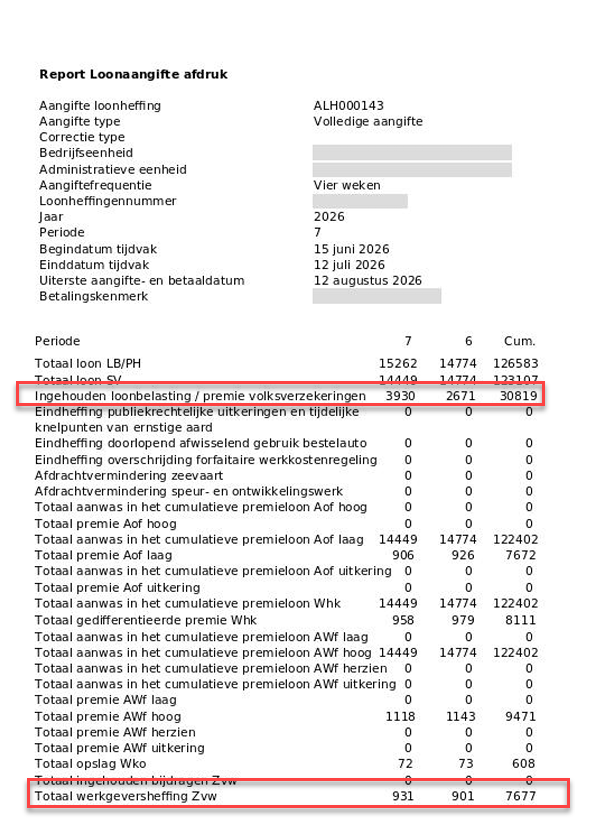
Afbeelding 6 – Het afgedrukte rapport met de ingehouden loonbelasting/premie volksverzekeringen en de totaal werkgeversheffing Zvw.
We nemen de ingehouden loonbelasting/premie volksverzekeringen en de Totaal werkgeversheffing Zvw als voorbeeld.
Stap 2 – Beoordeel boekingsperiode - Om te beoordelen tot welke boekingsdatum je moet kijken in het grootboek, zoek je in Status op wanneer de aangifte is aangemaakt
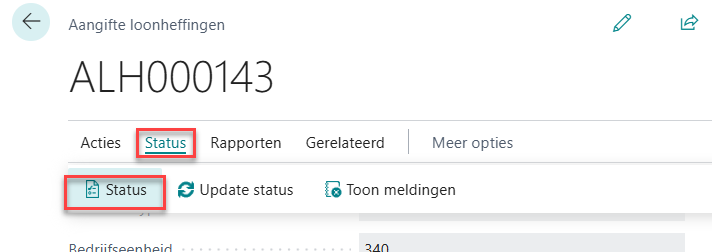
Afbeelding 7 – Via het tabblad Status open je de statusgegevens van de aangifte.
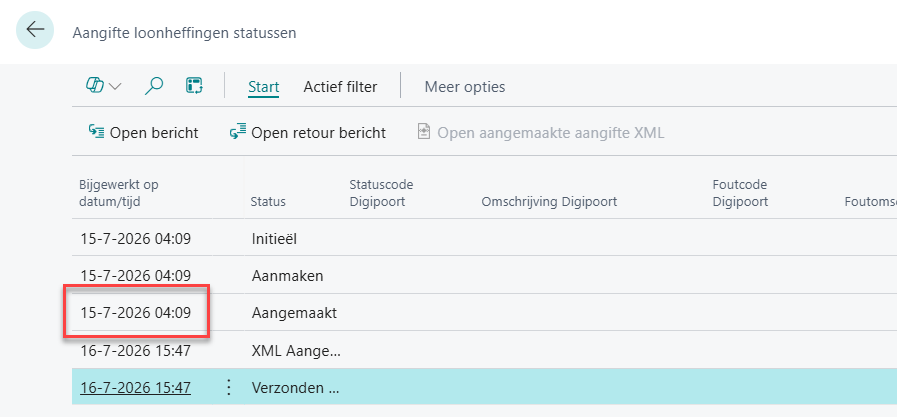
Afbeelding 8 – In de statussenlijst zie je bij ‘Aangemaakt’ wanneer de aangifte is aangemaakt.
Bepaal de uiterste financiële boekingsdatum waarop de loonberekeningen zijn geboekt die nog zijn meegenomen in deze loonaangifte. In dit voorbeeld is dit de zondag voorafgaande aan 15 juli 2026, dit is 12 juli 2026.
Stap 3 – Filter in het rekeningschema van het financiële bedrijf op de balansrekeningnummers waarop de ingehouden loonheffing en de werkgeversbijdrage ZVW zijn geboekt, en bekijk de totalen tot en met de financiële boekingsdatum. Deze kun je vinden op de pagina 'looncomponentboekingsgroepen in het centraal bedrijf.
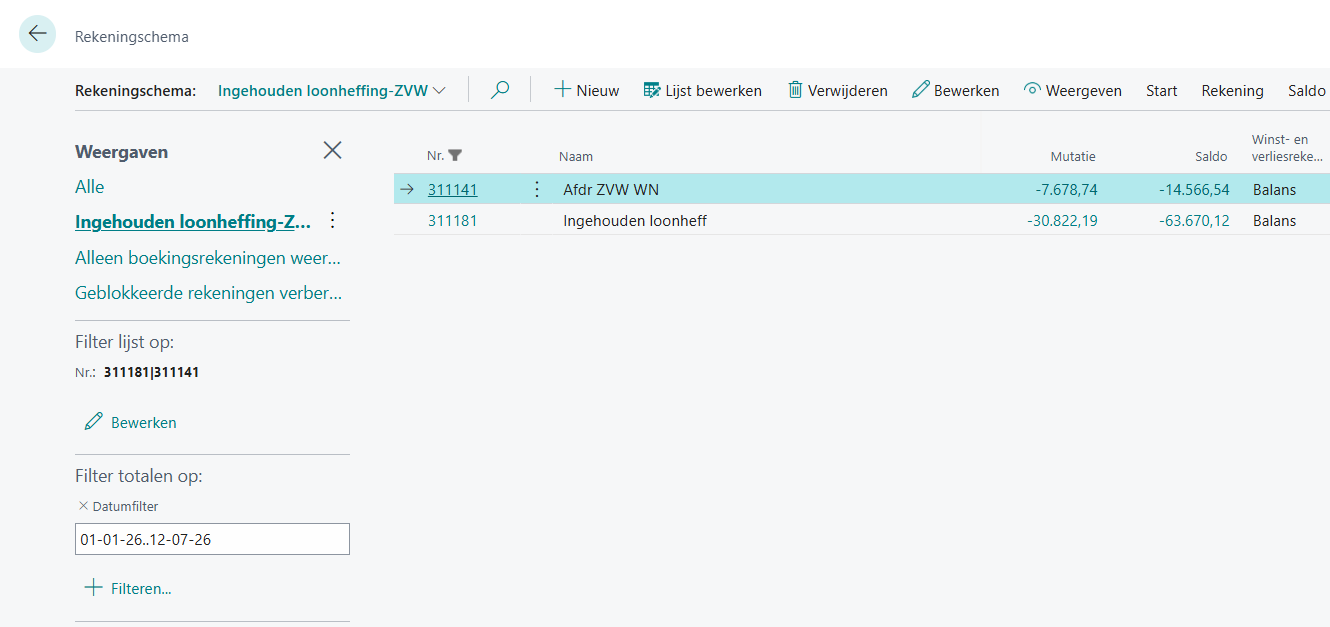
Afbeelding 9 – Het rekeningschema gefilterd op de balansrekeningen, met de totalen tot en met de financiële boekingsdatum.
Stap 6 – Vergelijk de getallen - Deze getallen vergelijk je met de bedragen van stap 1
5.2 Wat als er geen aansluiting is?
Sluit de aansluiting niet, doorloop dan onderstaande analyse:
- Staan de filters correct ingesteld? Controleer periode.
- Analyseer op resourceniveau: bekijk per medewerker of er afwijkingen zijn.
- Raadpleeg de Looncomponentenlijst per resource (kolom 14) voor een gedetailleerd overzicht.
- Controleer de inkomstenverhoudingen in de aangifte op afwijkingen of ontbrekende regels.
Documenteer gevonden afwijkingen en herstel ze via een correctieverloning of aanpassing van de aangifte in de juiste periode.
6. Tips
- Maak in de financiële administratie aparte controlerekeningen aan voor SV-loon (kolom 8)
Loon voor de loonheffing (kolom 14). Koppel deze rekeningen aan de juiste looncomponenten,
zodat afwijkingen direct zichtbaar zijn op grootboekniveau.
- Maak de loonaangifte altijd direct aan na de laatste verloning van het tijdvak.
- Gebruik altijd de meest actuele aangifte, inclusief eventuele correctieberichten.
- Leg afwijkingen en de oorzaak schriftelijk vast voor de accountant.